冊子
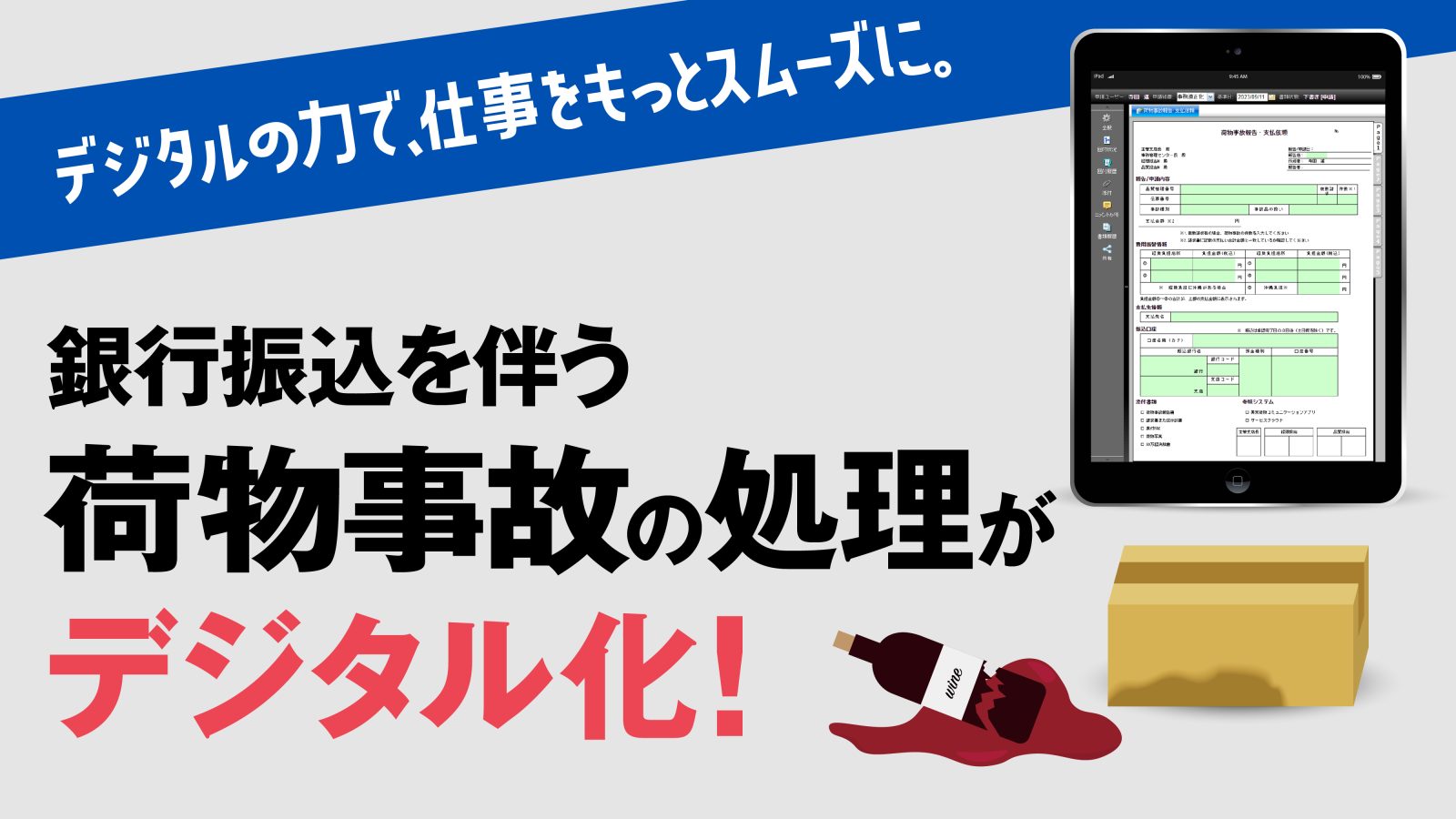
冊子荷物事故処理(銀行振込)のデジタル化で、お客さまへの支払いが迅速に!
2023.10.04
します。
営業所と主管支店の業務をデジタル化・簡素化し、お客さまへの迅速なお支払いが可能になりました。
この記事では、変更ポイントと電子申請の方法を紹介します。
主な変更点
これまでの課題
- 営業所の事務担当
荷物事故処理の手続きに時間がかかる。書類を何枚も書かないといけなくて大変。

- 主管支店の営業(品質)担当
たくさんの書類に色々な人の印鑑をもらうのに時間がかかる。

- 事務管理センター・経理担当
申請から支払い処理までに時間がかかる。

- お客さま
なかなか振り込まれないなあ。

【主な変更点】
Point.1:紙での必要書類の提出は最小限にし、Agile Works(電子申請)を使用
Point.2:荷物事故に伴う振込業務を主管支店から本社(東京BPOセンター)へ移管
※Agile Worksとは、これまで紙で行っていた報告・申請・承認・決裁などを電子的に行うシステムです。
 ※クリックして拡大できます。
営業所では…紙での提出書類が3つだけに!!

※①②③は社内便での提出も必要です。
ここからは、Agile Worksへのアクセス方法から荷物事故報告書・支払い依頼までの一連の流れをみていきましょう。
荷物事故処理の申請方法を、3つのSTEPでご紹介!
【STEP.1】まずはAgile Worksにログイン
▼iPadからログインする場合(撮像が必要なため、営業所ではiPadを使用するとスムーズです)
1.下記の2次元コードを読み取り、Agile Worksのログイン画面を開きます。

2.ログインIDとパスワード(社員番号とそれに紐づくパスワード)を入力します。
<使用時のポイント>
営業所のWi-Fi接続可能エリアで使用してください。
ログイン画面をお気に入りやブックマークに登録しておくと、次回以降スムーズに利用できます。
※接続可能エリアは、ワークステーションのルーターから概ね15メートルの範囲になります。
▼パソコンからログインする場合
1.One Necoの「①システムリンク>②電子決裁システム」をクリックします。Agile Worksが開きます。
※社内のパソコンからのみ可能。

2.ログインIDとパスワード(社員番号とそれに紐づくパスワード)を入力します。
【STEP.2】荷物事故報告書・支払依頼にアクセス
書類作成 > 新YTC > 申請書 > 事務オペレーション部申請書 > BPR関係申請書 から「 荷物事故報告書・支払依頼」を開きます。

【STEP.3】必要事項を入力
“荷物事故報告書・支払依頼”の画面で、4つの必要項目に入力し、画像を添付して申請します。

まずは、直接入力!
①報告/申請内容:荷物事故の概要
②費用振替情報:金銭支出書に代わるもの
③支払先情報:銀行振込依頼書に代わるもの
次に、該当箇所にチェック!
④荷物事故対応で利用したシステムや添付書類の確認
必要項目①~④はこれまで個々に書類を作成する必要がありましたが、1つの画面でまとめて入力・申請ができるようになりました。
最後に、必要書類を添付!
画面左側にある”添付”を選択し、必要書類を添付します。
<iPadの場合はここで撮像して添付します>
“添付”を選択後、表示された画面左上の”新規”を選択。
登録の画面が表示されるので、“参照”を選択した際に表示される項目から“写真またはビデオを撮る”を選択してカメラを起動させ、書類を撮像して添付します。

さらに詳しい操作方法や申請フローについて知りたい方は資料をダウンロードできます。※社内のパソコンから開いてください。
主管支店の業務も簡単に!
主管支店では、なりました。複数の紙の書類を送ったり回したりする必要がなくなり、押印もなくなるため、業務の手間が減り、処理日数も短縮されました。
例えば、営業(品質)担当は営業所から申請された内容を「承認依頼」から確認・対応できます。

主管支店長へは「報告」です。今回、振込業務を本社(東京BPOセンター)に移管し主管支店長が準備金の承認をする必要もなくなったため、主管支店長の確認を待たずにお客さまへの支払いができます。

「承認」「報告」のそれぞれが完了すると、申請書内に承認・確認者名、日付の証跡が残ります。
さらに詳しい操作方法や申請フローについて知りたい方は資料をダウンロードできます。※社内のパソコンから開いてください。
皆さんの業務でご活用ください。
コンテンツから探す
 冊子
冊子
シゴト
ニュース
福利厚生
プレゼント・投稿






関連記事
-

- 2024.10.11
-

【実はNG!?】 白ナンバー車両による無許可運送行為は法律違反です!
- 2024.06.05
-

あなたは大丈夫?業務におけるLINE利用の危険性を確認しましょう!
- 2024.05.22
-

【国際宅急便】トークスクリプトやチラシを使った営業術を大公開!※5/16更新
- 2024.05.16
新着記事
-
- 縦動画テスト
- 2025.11.19
-

- 202501010_winテスト用
- 2025.10.14
-

- 202501010_macテスト用
- 2025.10.10
-

- ss
- 2025.10.08
PICK UP
-
2024.05.16
2,869【国際宅急便】トークスクリプトやチラシを使った営業術を大公開!※5/16更新
-
2024.10.11
1MVテスト
-

2023.03.29
1,486「社長・社員座談会」を読んで、私は〇〇始めます!それぞれの「第一歩」を紹介(後編)

ランキング
まだデータがありません。
コンテンツから探す
冊子
シゴト
ニュース
福利厚生
プレゼント・投稿
関連記事
-
- 2024.10.11
-
【実はNG!?】 白ナンバー車両による無許可運送行為は法律違反です!
- 2024.06.05
-
あなたは大丈夫?業務におけるLINE利用の危険性を確認しましょう!
- 2024.05.22
-
【国際宅急便】トークスクリプトやチラシを使った営業術を大公開!※5/16更新
- 2024.05.16
新着記事
すべて見る-
- 縦動画テスト
- 2025.11.19
-
- 202501010_winテスト用
- 2025.10.14
-
- 202501010_macテスト用
- 2025.10.10
-
- ss
- 2025.10.08